Recuperare la password di posta in Windows
Nella seguente guida ti spiego come fare a recuperare la password per accedere alla posta elettronica salvata sul tuo pc Windows. La guida funziona ed è stata testata per i seguenti programmi: Microsoft Outlook (MSO 365 ver. 16), Mozilla Thunderbird (ver. 68.8) e Windows 10 Mail (ver. 16005). Ci sono comunque altre password che potrai recuperare seguendo questa guida poichè la procedura si applica anche ad altri programmi, come ad esempio le password di rete e quelle salvate nel browser.
Recuperare la password da Outlook e Thunderbird
Per prima cosa devi andare sul sito di NirSoft e scaricare Mail PassView (o mailpv): https://www.nirsoft.net/utils/mailpv.html
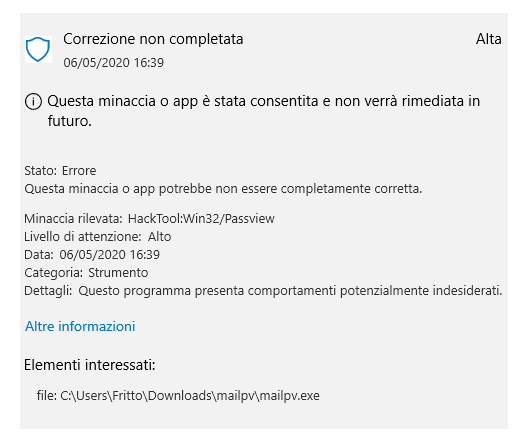
Prima di procedere devi sapere che l’applicativo che stai per scaricare è bloccato da molti antivirus, compreso quello di Windows (Defender) come un “HackTool”. Dovrai quindi permetterne l’esecuzione visto che l’esecuzione di un “hack” (trucchetto) è proprio quello che vogliamo fare.
Non è mia intenzione spiegare come disattivare l’antivirus o consentire l’esecuzione, l’unica cosa che posso dire è che in Defender dovrà comparire così:
A questo punto è sufficiente eseguire il programma e se tutto va per il verso giusto vedrai comparire le tue credenziali:

Questa procedura, stando a quanto sostiene la NirSoft funziona tra gli altri anche con:
- Outlook Express
- Microsoft Outlook 2000/2002/2003/2007/2010/2013/2016
- Windows Live Mail
- IncrediMail, Eudora, Netscape 6.x/7.x
Recuperare la password da Windows 10 Mail
Windows 10 Mail (da non confondere con Windows Live Mail e che nella versione in italiano si chiama semplicemente Posta) è l’applicativo che è installato di default all’interno di tutte le versioni di Windows per la gestione della posta.
Come altri programmi di Windows utilizza una funzionalità che si chiama “Vault” che consiste dell’equivalente del “Portachiavi” nei dispositivi Apple: un luogo in cui tutte le password vengono salvate in modalità criptata.
Anche in questo caso devi andare sul sito di NirSoft e scaricare VaultPasswordView: https://www.nirsoft.net/utils/vault_password_view.html
Da quanto mi risulta questo programma non ha problemi con l’antivirus e quindi non richiede procedure particolari per essere eseguito.
Avviando il programma ti viene chiesto come eseguirlo, scegli la voce “Decrypt vault files for any system” come nello screenshot:

Se presente è necessario anche inserire la password di accesso dell’utente (quella utilizzata per accedere a Windows).
Procedendo il programma decripta tutte le voci presenti nel vault tra cui anche utente e password relativi alla posta:

Questa procedura in realtà decripta tutti i dati presenti nel vault quindi può essere utile per vedere anche altre credenziali salvate relative ai browser Internet Explorer 10.0/11.0 e Microsoft Edge.
Non hai ancora trovato la password che ti serve?
C’è ancora un altro posto dove andare a cercare: il completamento automatico di Windows. In pratica ogni volta che dici a Windows di non chiederti più una password è probabile che questa venga salvata qui.
Per accedervi clicca sulla barra di ricerca di Windows 10 e digita “Gestione Credenziali”:

Se la password che ti occorre si trova qui allora dovrai anche stavolta andare sul sito di NirSoft e scaricare CredentialsFileView: https://www.nirsoft.net/utils/credentials_file_view.html
Da quanto mi risulta neanche questo programma ha problemi con l’antivirus e quindi non richiede procedure particolari per essere eseguito.
Avviando il programma ti viene chiesto come eseguirlo, scegli la voce “Decrypt Credential files on any system” come nello screenshot:

Anche in questo caso è necessario specificare la password di Windows (se presente). Tutte le credenziali salvate saranno visualizzate con relative password.